> ## Documentation Index
> Fetch the complete documentation index at: https://docs.shiga.io/llms.txt
> Use this file to discover all available pages before exploring further.
# Invite a Member
> Add a new person to your business
This page is under **Settings > Business > Team**. See also: [Members](/settings/business/members), [Roles & Permissions](/settings/business/roles), [Manage a Member](/settings/business/managemember), [Business Profile](/settings/business/businessprofile), [Statements](/settings/business/statements).
From **Members**, click **Invite member**.
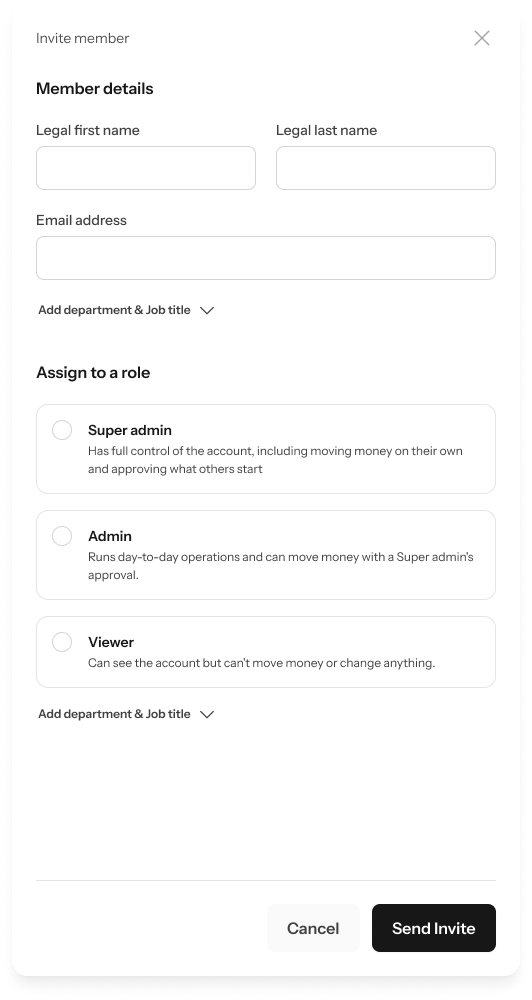 1. Enter their **Legal first name**, **Legal last name**, and **Email address**.
2. Optionally, click **Add department & job title** to add those details too.
3. Under **Assign to a role**, pick **Super Admin**, **Admin**, or **Viewer** — each card shows a short description of what that role can do. Click **View** {role} **permissions** to see the full list before deciding.
4. Click **Send invite**.
1. Enter their **Legal first name**, **Legal last name**, and **Email address**.
2. Optionally, click **Add department & job title** to add those details too.
3. Under **Assign to a role**, pick **Super Admin**, **Admin**, or **Viewer** — each card shows a short description of what that role can do. Click **View** {role} **permissions** to see the full list before deciding.
4. Click **Send invite**.
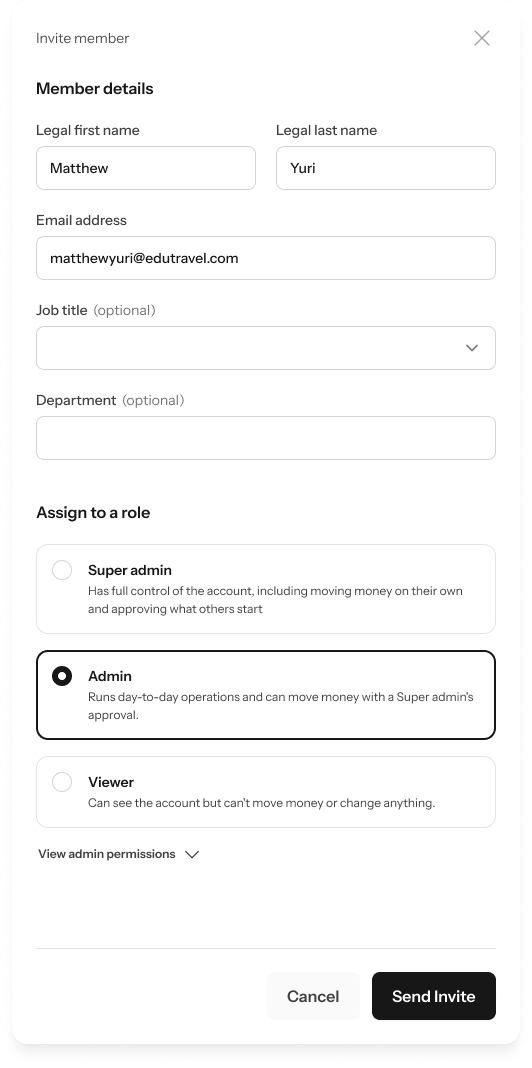 The invited person will show up under the **Pending** tab on [Members](/settings/business/members) until they accept.