> ## Documentation Index
> Fetch the complete documentation index at: https://docs.shiga.io/llms.txt
> Use this file to discover all available pages before exploring further.
# Manage a Member
> View a member's info and activity, or edit their role
This page is under **Settings > Business > Team**. See also: [Members](/settings/business/members), [Roles & Permissions](/settings/business/roles), [Invite a Member](/settings/business/invitemember), [Business Profile](/settings/business/businessprofile), [Statements](/settings/business/statements).
Click **Manage** on a member's **•••** menu from [Members](/settings/business/members) to open their details across three tabs.
## Info
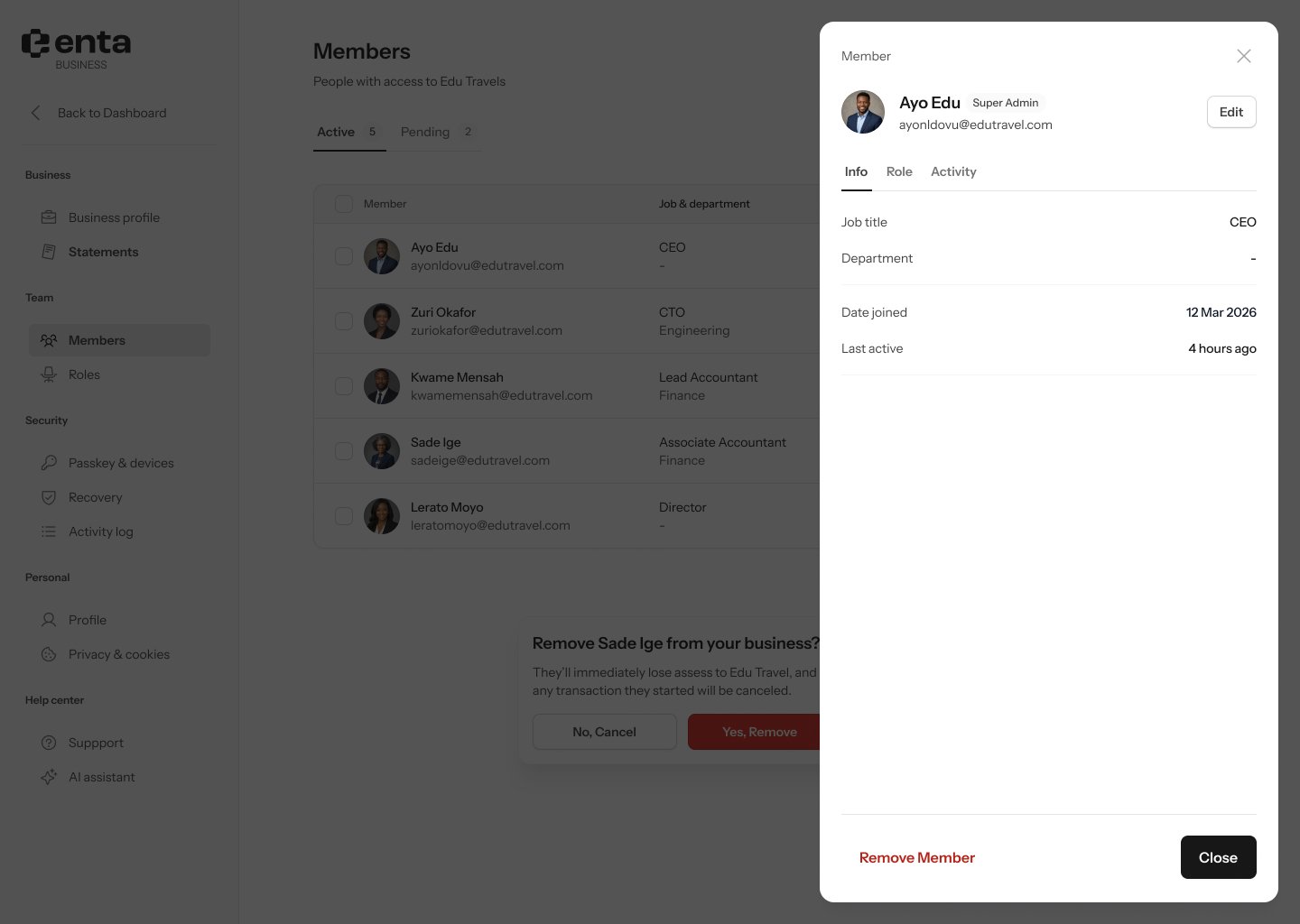 Shows their job title, department, date joined, and last active time, plus an **Edit** button.
## Role
Shows their job title, department, date joined, and last active time, plus an **Edit** button.
## Role
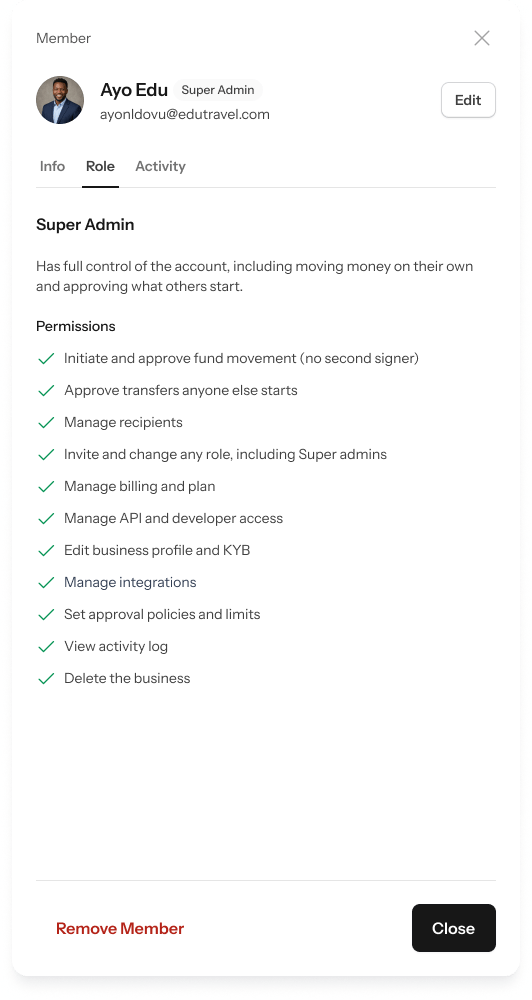 Shows their current role and its full permission list. This tab is read-only — to actually change their role, use **Edit** (see below).
## Activity
Shows their current role and its full permission list. This tab is read-only — to actually change their role, use **Edit** (see below).
## Activity
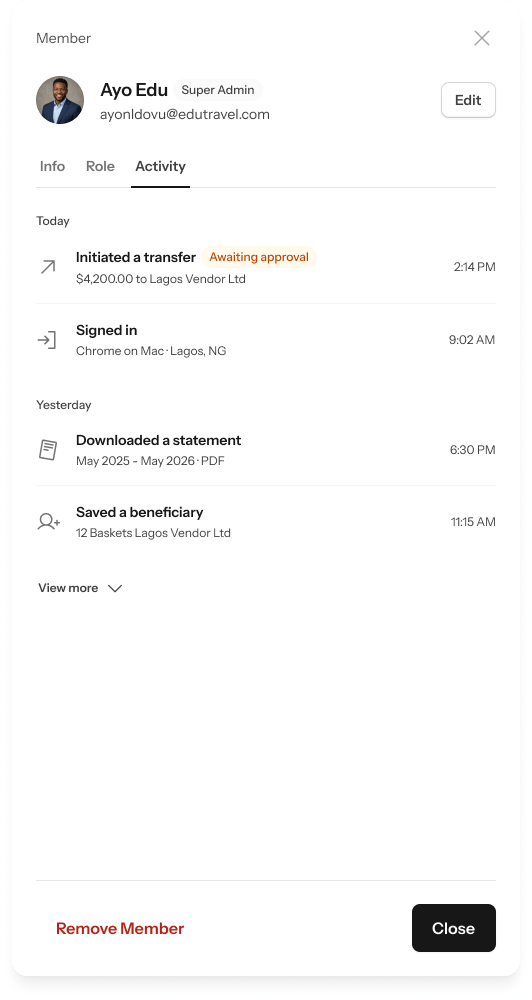 A timeline of the member's actions — transfers initiated, sign-ins, statements downloaded, beneficiaries saved — grouped by day. Click **View more** to load older activity.
## Editing a member
Click **Edit** from the Info tab to open the edit form:
A timeline of the member's actions — transfers initiated, sign-ins, statements downloaded, beneficiaries saved — grouped by day. Click **View more** to load older activity.
## Editing a member
Click **Edit** from the Info tab to open the edit form:
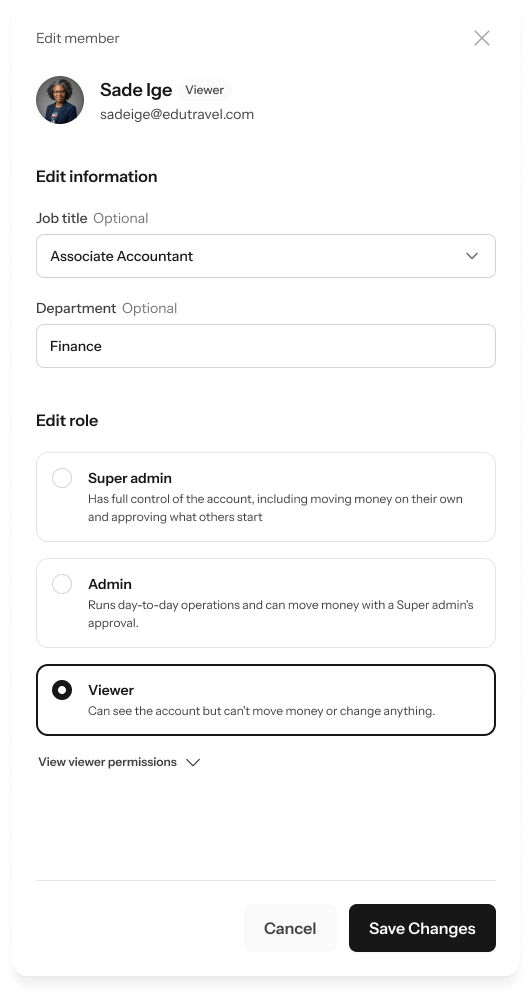 1. Update their **Job title** or **Department** (both optional).
2. Under **Edit role**, pick a different role if needed.
3. Click **Save Changes**.
## Removing a member
Click **Remove Member** at the bottom of any tab to remove them from the business. You'll be asked to confirm — this immediately revokes their access and cancels any transaction they had in progress.
1. Update their **Job title** or **Department** (both optional).
2. Under **Edit role**, pick a different role if needed.
3. Click **Save Changes**.
## Removing a member
Click **Remove Member** at the bottom of any tab to remove them from the business. You'll be asked to confirm — this immediately revokes their access and cancels any transaction they had in progress.